

类型:其他游戏 版本:6.2.5
大小:305.34 KBMB 更新:[!--lastdotime--]
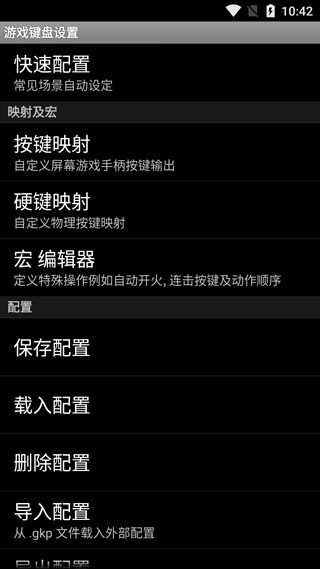
虚拟键盘是一款非常专业的手机虚拟游戏键盘软件,虚拟键盘(gamekeyboard)手机版软件支持玩家通过虚拟键盘、触屏手柄、蓝牙键盘等多种方式,对热门手机游戏进行精准操作,提供更加便捷和个性化的游戏体验。虚拟键盘app具有精准的按键响应和低延迟的特点,享受游戏的便捷操作体验,通过模拟物理按键来实现游戏控制,可以让玩家获得更加流畅的游戏体验。
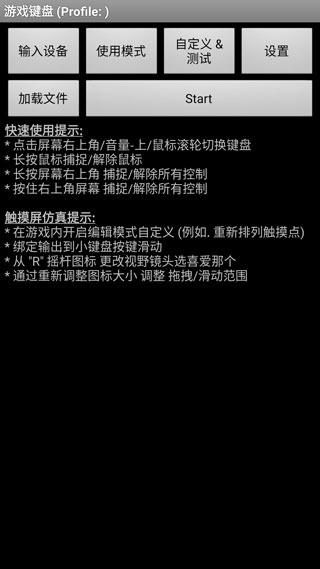
1、在本站下载安装点击打开进入app,上面标明了快速使用提示和触摸屏仿真提示。
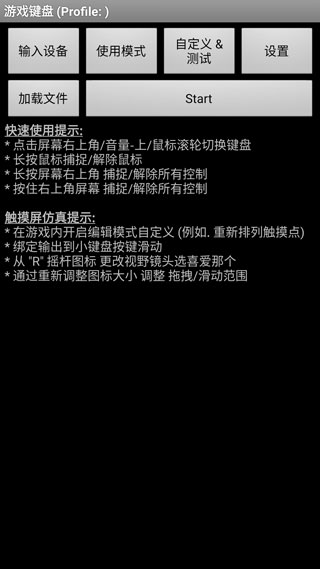
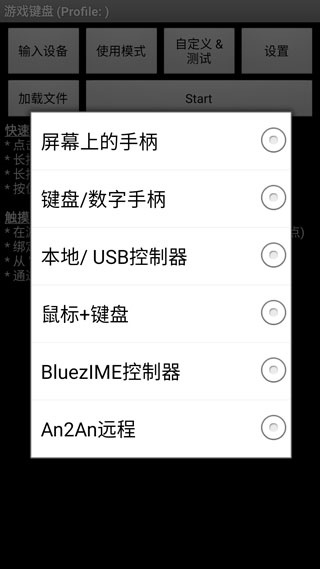
2、点击输入设备,可以选择接入的设备。
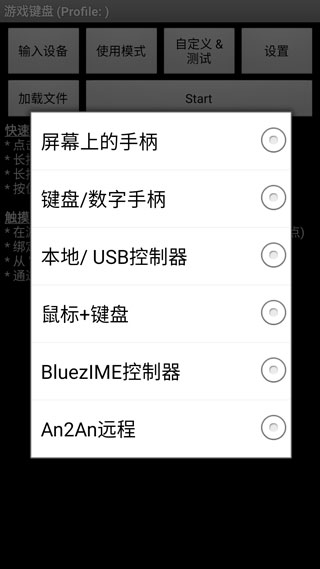
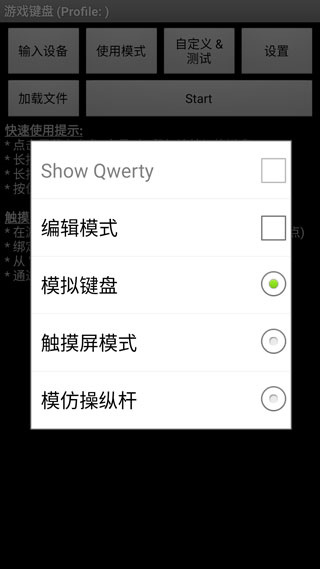
3、点击使用模式,你可以选择模拟的操作模式。

4、点击设置,你还可以进行更多配置。

1、如何在目标应用程序(例如游戏)中调出游戏键盘?
根据设备、ROM 和目标应用程序,有许多不同的方法可以调用软键盘,例如:
一些应用程序内置了调用软键盘的选项
部分设备支持长按【菜单】键调出软键盘
GameKeyboard 还提供了其他方法,以防上述方法无法使用:
切换到 GameKeyboard Launcher,点击“退出后调出键盘”按钮,然后切换回来
打开“设置->使用热键”然后使用[Vol. Up]/[Mouse Middle] 作为热键
启用“设置->使用热点”,然后点击热点屏幕一角
2、如何在屏幕游戏手柄和 QWERTY 键盘之间切换?
方法 1:将“[Back] Key Action”设置为“Show Action Menu”或“Swap Gamepad/Keyboard”,然后长按[Back] Key。
方法 2:启用“向左/向右滑动操作”,然后在虚拟游戏手柄上执行水平滑动。
方法 3:使用“Button Mappings”/“Hardkey Mappings”绑定一个虚拟/物理按键到“[S] Swap Gamepad/Keyboard”,然后点击对应的按键。
方法 4:从 GameKeyboard Launcher 启用“使用模式 -> 显示 Qwerty”,然后它将默认显示 Qwerty 而不是 Gamepad。
1、【定制化虚拟按键布局】
软件提供了自定义按键布局的功能,用户可以根据自己的喜好和游戏需求来设置虚拟按键的位置、大小、透明度等。
2、【多种虚拟按键样式选择】
软件内置了多种虚拟按键样式供用户选择,这些包括传统按键、摇杆、手柄等,能够满足不同类型游戏的控制需求。
3、【多指触控支持】
同时操作多个按键,更加灵活地控制游戏角色,无论是复杂操作的动作游戏还是需要灵活连击的格斗游戏都能满足。
4、【快捷设置和切换】
提供方便的设置和切换功能,用户可以在游戏过程中快速调整虚拟按键的布局和样式,以适应不同游戏的操作要求。
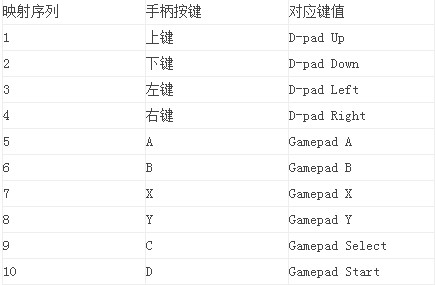
1、良好的设置功能,可编辑宏编辑器,让大家更清晰,设置简单。
2、加载配置文件并保存配置文件、自定义、树脂设置和当前配置。
3、控制方式可以采用触摸屏、键盘模式或远程控制方式进行调整。
4、配置文件加载,自定义存储,自定义清晰导入设置和当前配置。
虚拟键盘app操作十分的简单便捷,只需一键即可成功模拟,可以根据自己的喜好和需求进行高度个性化的设置,功能非常实用,是一款非常好用的手机虚拟游戏键盘软件。
v6.2.5版本
小错误修复和改进。安装或更新到最新版本以检查它!
燕云十六声公测第一天玩法攻略

燕云十六声这款游戏马上就要与大家见面了,其中游戏的攻略是很多玩家关注的重点,本次就为大家带来了燕云十六声新手攻略,也是门派、武器及前期玩法指南,非常全面的内容,想了解
560 2025-08-05
再刷一把2金色传说母鸡之家解锁方法
再刷一把2金色传说中母鸡之家里面有很多的奖励品,但是很多玩家都不知道怎么进入,那么只能眼睁睁的看着别人拿到这些奖励,而这次我们就带来了再刷一把2金色传说母鸡之家解锁
1715 2025-08-05
无期迷途新手玩法攻略

无期迷途是一款非常出色的手游,但是很多新手入坑的时候不知道抽什么角色,也不知道怎么能让自己搭配出一个优秀的队伍,而这次我们就带来一个全面的新手开荒攻略,可以让你更好的体验到这款游戏带来的乐趣,喜欢就来按照攻略尝试吧!
1415 2025-08-05
燕云十六声手游武学搭配与跑图指南

燕云十六声手游是很多玩家喜欢的游戏,其中武学搭配与跑图玩法是很多玩家关注的重点,本次就为大家带来了燕云十六声手游武学搭配攻略,也是跑图玩法指南,非常全面的内容,想了解的
415 2025-08-05
重返未来1999如何正确使用塑造功能-重返未来1999塑造玩法教程
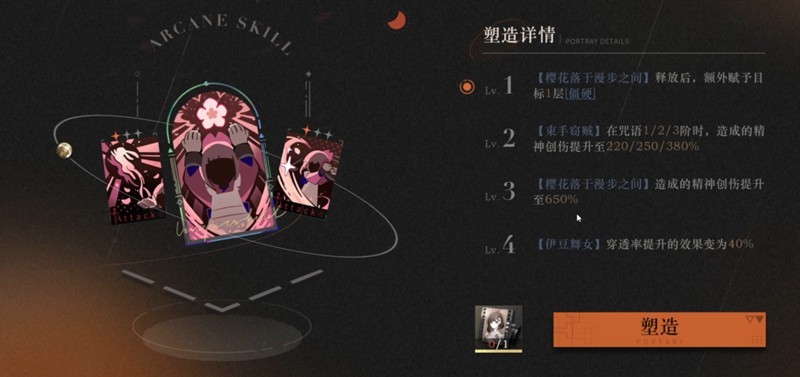
塑造功能位于角色界面的右下角,在共鸣按钮的左侧。这个系统主要是对角色技能进行二次强化,当角色达到满级后,塑造就成为提升战力的关键手段。每个角色的塑造分为四个等级,分别对应被动、普攻、大招和一般技能的强化。
1472 2025-08-05
8.1分
233人评价